※公開日表示を『2025年8月14日 更新』
こんにちは。マスター・テッドあらため花金・チドリウォーカーです。
前回M4チップ搭載Mac miniを購入した話を書きましたが。
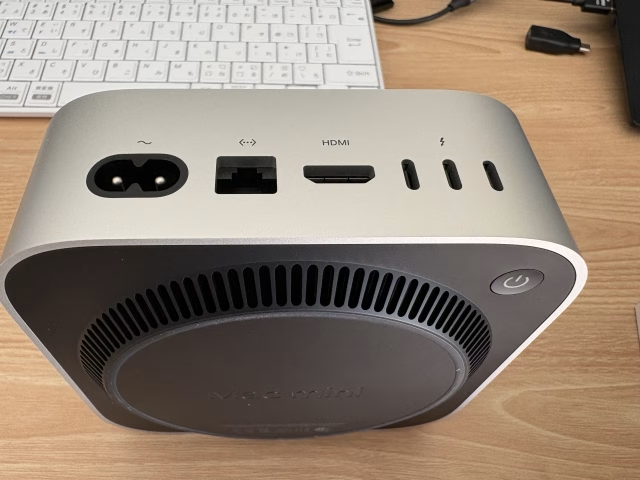
今回はそれまでワタクシがWindows環境で運用してきたものと遜色のない環境を作るまでのお話です。
さすがに使用環境がダウングレードしちゃ意味ないもんね。
1回で終わらなさそうなので、今回は入力編と銘打ってみます。
キーボードの接続
実は一番苦労したのがコレだったりします。
いや、つなぐだけなら簡単ですが。
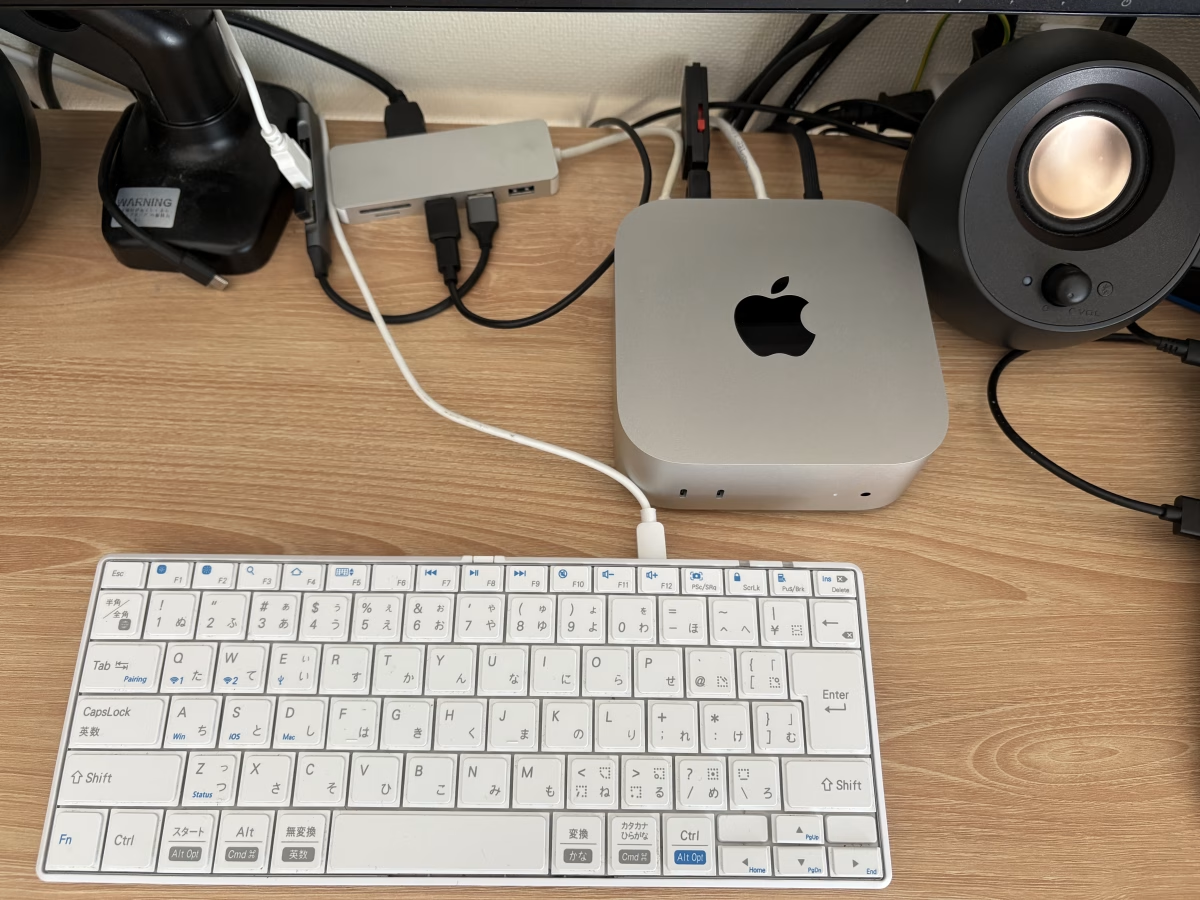
ワタクシの持っているキーボードはUSB-A接続のものなので、USB-Cのハブは必要でした。
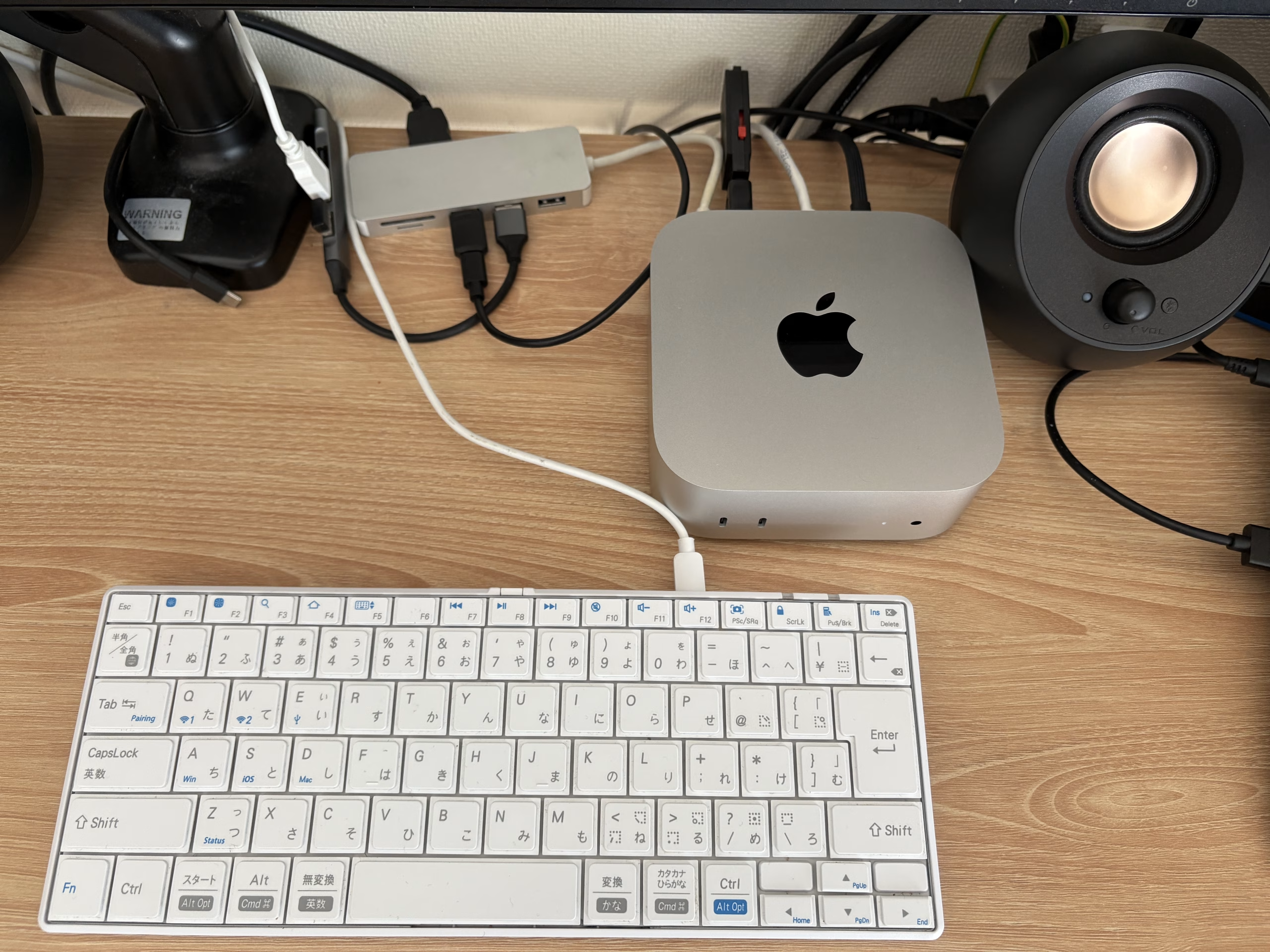
ワタクシ、名古屋アジトではこの↓キーボードを使っていました。


 ポチップ
ポチップ
あれっ?こんなに安かったか??
と思ったら、ワタクシが使ってるのはBluetoothのマルチペアリングが出来るやつでした。
でもこのUSB-Cオンリーのでもいいなあ・・・。
ちなみにこのキーボード、小さいしキータッチもいいんですが評判は良くなくて。
それはFnキーの位置が普通のWindows系PCと違うからなんですよ。
しかしながらThinkPadユーザーなワタクシ、むしろこのFnキーの位置が大歓迎で。ThinkPadと同じ配列になるんだもん。
これをMacでも使おう、と軽く考えていたんですよ。
誤算?
福岡アジトにあるMac miniは普通にWindowsのキーボード繋いでるしね。
それにこのキーボード、Macモードもあるし。
普通に使えるでしょ、と高を括っていました。
早速繋いで、Fn+dキーを押してMacモードにして、と。
そしたら!一部のキーを全然認識しません。
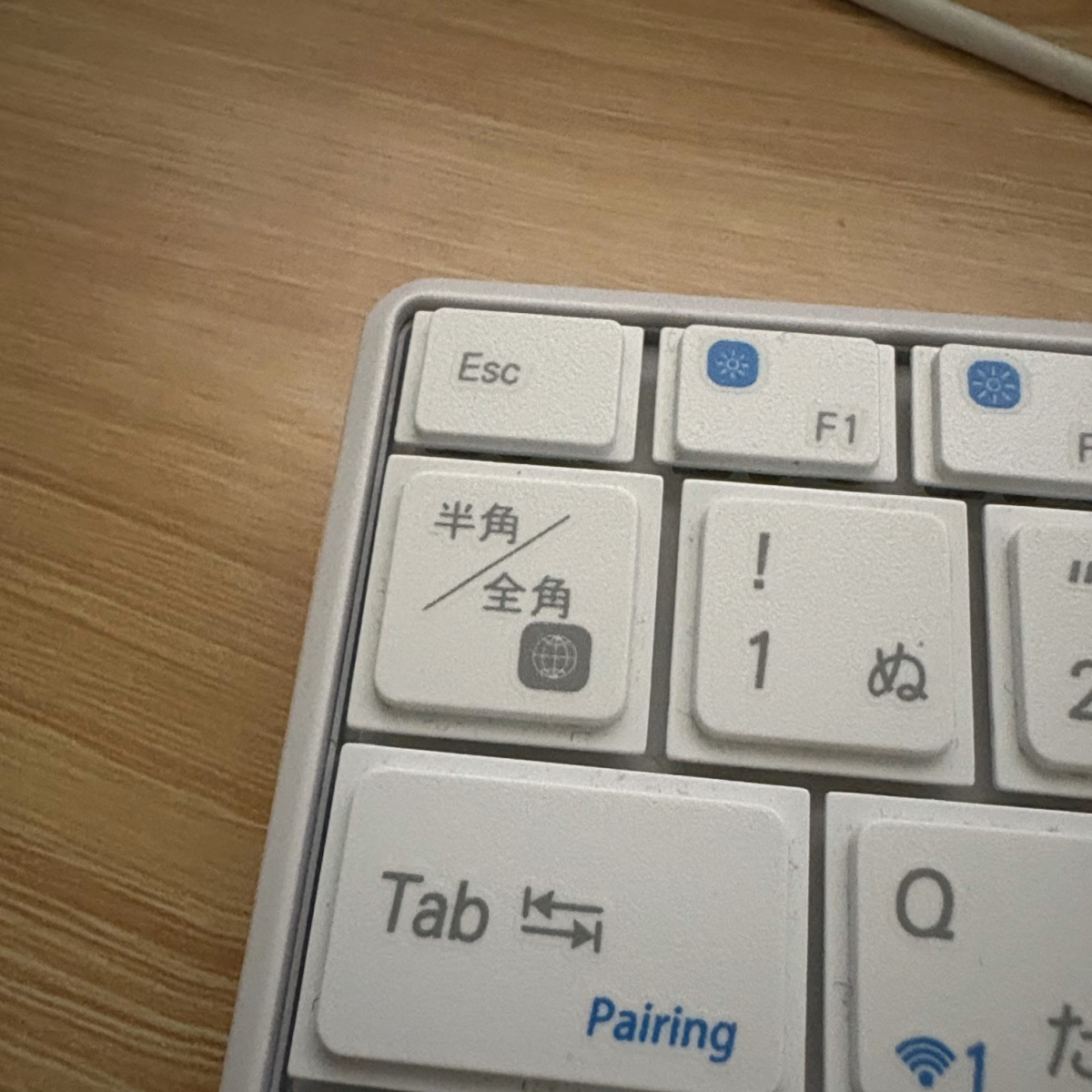
ファンクションキーが認識されなかったり、半角/全角キーでIME、というか入力言語が切り替えられるはずですがまったくダメ。
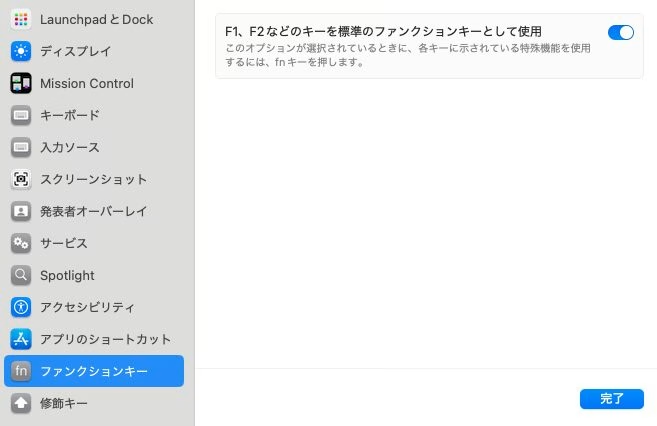
こうなってるにかかわらず、ですよ。
このへんうまくいかないと、MacOSのsequoiaの売りである、iPhoneミラーリングで日本語入力出来ないのですよ・・・。
これに関しては相当ググりました。どうやってiPhoneミラーリングで日本語打てるようになるの?と。
回答は全て地球儀マークのキーで言語切替、と。
いや、地球儀マークのキー押してもMac側のIME制御しか出来ないぞ??
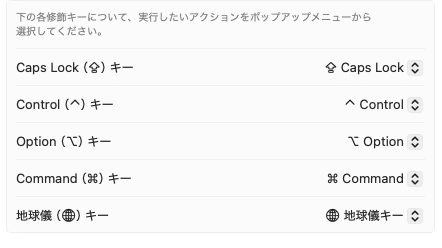
ここの設定もバッチリなはずなのに・・・・。
Karabiner-Elements
そこは昔取った杵柄だ!!
前述の通り福岡アジトのMac mini2012はWindowsキーボードで運用してたわけだし。
ただ、福岡アジトにはApple純正キーボードも1本あったので安心感は桁違い・・・・。
とまあ、その際にお世話になったのがKarabiner-Elements。
このツール、めっちゃ高機能なのにフリーなんだよねえ。
ホント作者様には感謝しかありません。
キーボード、Macモードではなんか挙動がよくわからなかったのでWindowsモードにしましょう。
ええと、Fn+aキーを押して、と。
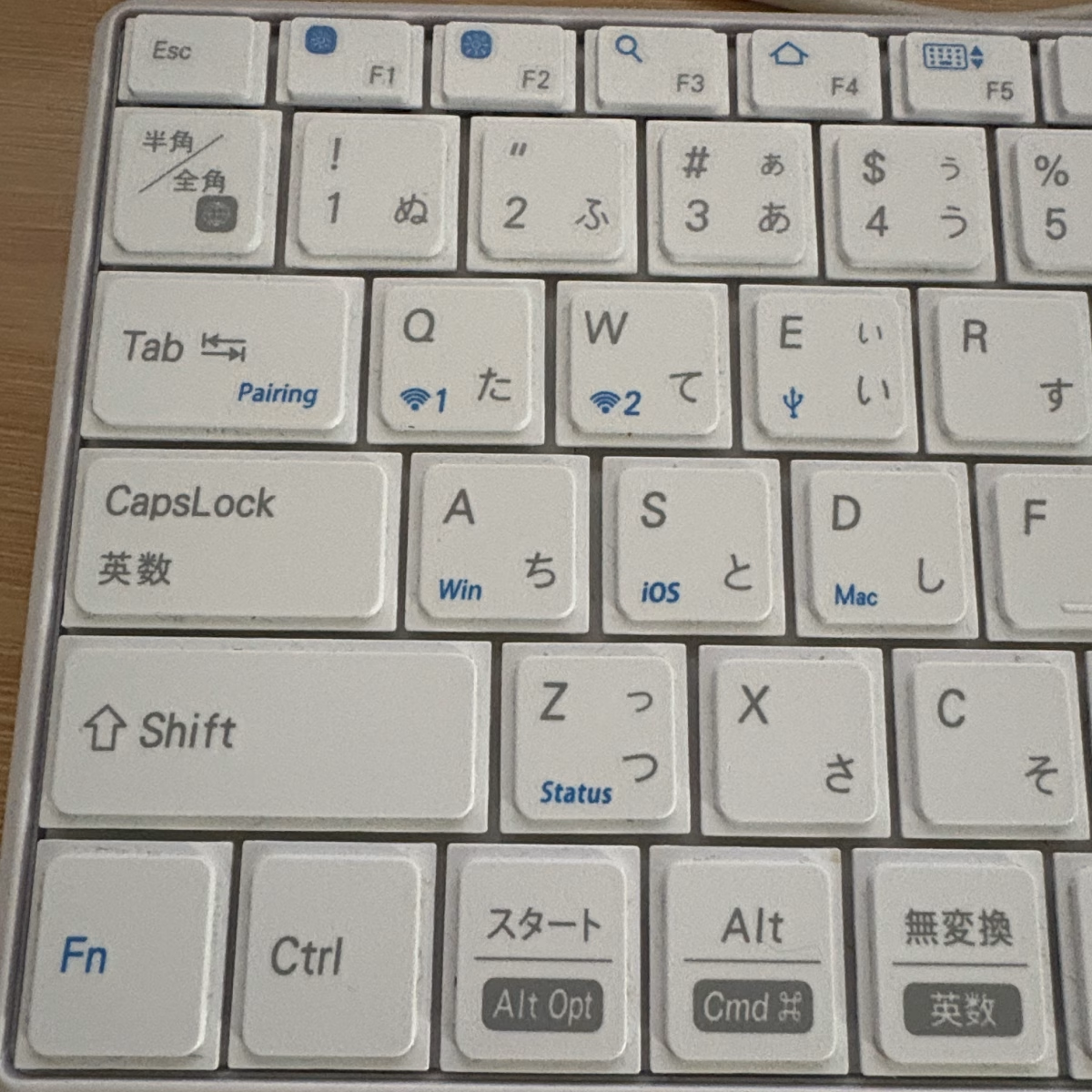
Karabiner-Elementsで、設定をしていきます。
ワタクシの設定を晒すと、
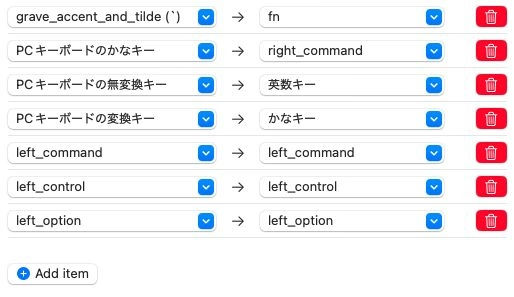
こうなってます。
一番上は件の地球儀キー。この設定を行うことでiPhoneミラーリングでの入力言語切替も出来るようになりました!
キーボード一番下の左側、WindowsでいうところのCTRL、スタート、Altと並んでいるところはセオリーそのまんま。
CTRLはcontrol、スタートをcommand、Altはoptionに当てています。
ここ、いろいろ設定を変えて使っていましたがリモートデスクトップでWindowsを使う時、自分でもビックリするくらい激しく使いにくくなってしまったのでこの形にしています。
変にいじらず、オーソドックスが一番!ということを認識しましたよ。
これで一安心!!
あとは福岡アジト、長崎アジトに置いてあるキーボードでもこの設定を流用するだけですねえ。
スクリーンショット
Windows10になって、shift+Win+sキーで矩形選択したスクリーンショットが出来るのは便利で。
もちろんMacでもずっと前から矩形選択したスクリーンショットなんてお手の物。
shift+command+4を押すと矩形選択でスクリーンショットが撮れます。
しかしこれ、スクリーンショットしたpngファイルがデフォルトだとデスクトップに保存されるのですよね。
もちろん、shift+command+4にcontrolキーを足せばファイルの保存はなしでクリップボードに範囲選択した部分がコピーされるのですが。
これ、毎回やってるとなかなか指がつりそうになります。
なので先のKarabiner-Elementsに設定を入れちゃいます。
Windowsキーボードについているprintscreenキーにshift+command+control+4を割り当てます。
Complex Modificationsに項目追加で

下記内容を書き込んでおきましょう。
{
    "description": "Printscreen key to Screenshot",
    "manipulators": [
        {
            "from": { "key_code": "print_screen" },
            "to": [
                {
                    "key_code": "4",
                    "modifiers": ["left_command", "left_shift", "left_control"]
                }
            ],
            "type": "basic"
        }
    ]
}
これで範囲指定スクリーンショットが簡単に!
このブログ書く時にも便利に使っております。
クリップボード履歴
あとはこのクリップボード履歴さえなんとかなればブログは書けそうだ!と。
一旦コピペしたフレーズを使い回せて嬉しいですからね。
Windows10からはWin+vキーでクリップボード履歴が使えるようになっていました。
ブログ書きだけでなく、実際の業務でも便利なのでこれはMacでも使いたいよなあ、と。
標準ではついていなかったのでClipyをインストしました。
キーの設定はこの通り。
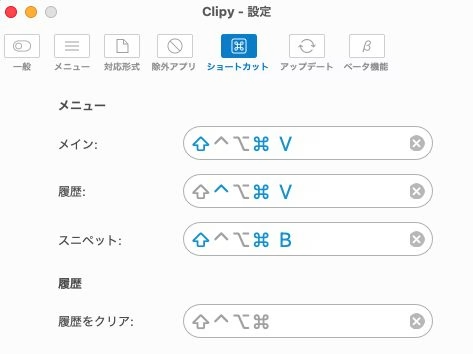
何にもしてなくて。
普段の貼り付けコマンドであるcommann+vにshiftを足すだけ。これだと指がつったりもしない。
やっぱりね、これ便利で。
毎日ありがたく使わせていただいております。
その他
あとはそんなになく。
強いて言うとリネーム。
Windowsではエクスプローラーでも一部のアプリ内でもF2を押すとリネームが出来ていました。
ファイル名を変えることはよくあるので、Finderの設定だけ変えています。
デフォルトの設定 – キーボード – キーボードショートカットからアプリのショートカットで設定を追加します。
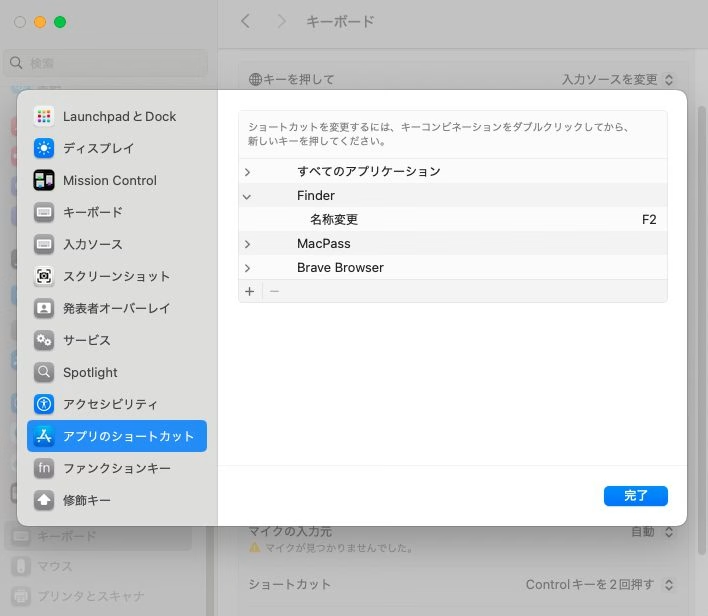
Finderのメニューを見ると名前を変えるのはリネームでも名前を変更でもなく。
名称変更なんですよね。ここはしっかりとコマンド名を合わせておかないと言うこと聞いてくれません。
とまあ、こんな感じです。
WindowsからMacに移行しても全然問題ないですね。
生産性が落ちることもなくガンガンブログ記事作れています。ガジェットレビューやMacアクセサリー比較記事などもご参考にしてください。
あ、ここじゃなくてマジメなほうね!
今後、もっと便利なこと見つけたらどんどん更新していきます。
 ポチップ
ポチップ
コメント